Windows Server 2016 以 Microsoft Edge下載MapGuide Open Source 安裝程式 MapGuideOpenSource-3.1.2.9484-Final-x64.exe 時,如果顯示以下訊息,點選右側〔…〕其他動作


點選〔仍要保留〕,完成下載動作


執行安裝前,先選取程式,按滑鼠右鍵,點選〔內容(R)〕

勾選〔解除封鎖〕,按〔確定〕,便可執行安裝程式

Windows Server 2016 以 Microsoft Edge下載MapGuide Open Source 安裝程式 MapGuideOpenSource-3.1.2.9484-Final-x64.exe 時,如果顯示以下訊息,點選右側〔…〕其他動作
執行安裝前,先選取程式,按滑鼠右鍵,點選〔內容(R)〕
勾選〔解除封鎖〕,按〔確定〕,便可執行安裝程式
Step01 登入MapGuide Site Administrator,在程式集「MapGuide Open Source 3.1.2」下拉清單,點選〔MapGuide Site Administrator〕;或點選本機MapGuide Site Administrator連結

Step02 MapGuide Site Administrator Login 登入畫面,預設帳號Administrator ID:Administrator,密碼Password:admin,點選〔Login〕登入

Step03 登入後進入「Manage Servers」管理伺服機畫面,顯示目前主機狀況、IP Address 及是否在線上運作Online

Step04 點選左側〔Manage Package〕功能表,在右下方「Load Package」畫面,顯示目前主機無任何Package圖檔

Step05 點選左側〔Manage Server〕功能表的〔Configure Services〕,在右方「Resource Service」畫面,顯示各種資源預設檔案路徑,其中「Packages folder」預設路徑:C:/Program Files/OSGeo/MapGuide/Server/Packages/

Step06 把Sheboygan.mgp檔案複製至C:/Program Files/OSGeo/MapGuide/Server/Packages/

Step07 回到〔Manage Package〕功能表,在右下方「Load Package」畫面,顯示出剛複製的Sheboygan.mgp檔案

Step08 在「Load Package」畫面,勾選「Sheboygan.mgp」,點選〔Load Package〕,接著出現對話框,按〔確定〕

Step09 載入完成,在「Load Package」畫面的「Status」欄位,顯示成功載入資訊及時間

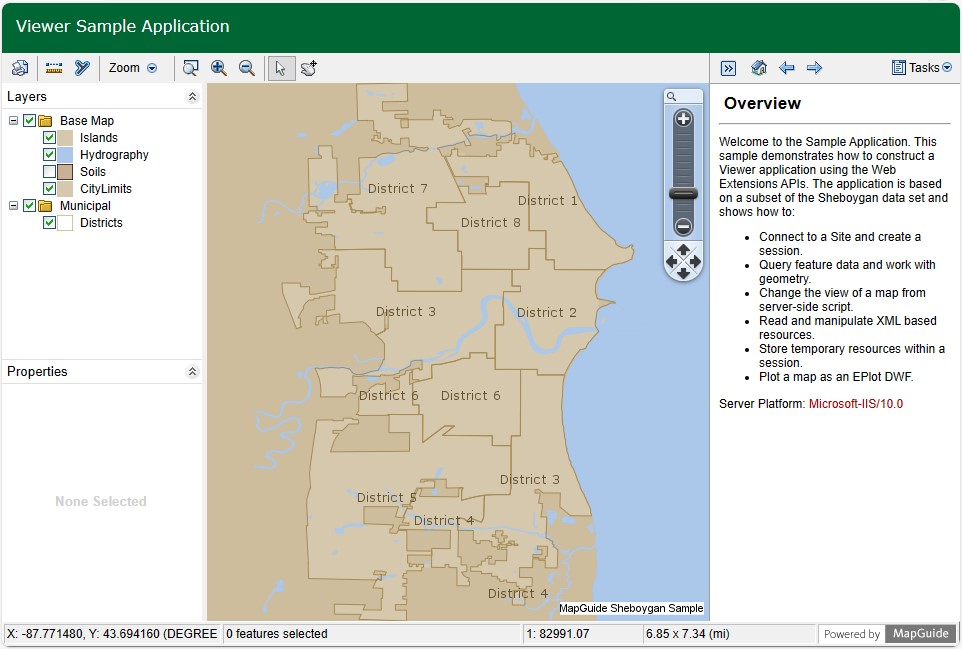
Step10 開啟本機 PHP Viewer Sample,PHP Viewer Sample是MapGuide Open Source預設一併安裝的範例網站,能正常顯示操作頁面表示MapGuide Open Source和Sheboygan.mgp都安裝成功,可以開始使用了!
Step01 執行MapGuide 3.1.2安裝程式(MapGuideOpenSource-3.1.2.9484-Final-x64.exe),點選〔Next〕

Step02 End-User License Agreement 終端使用者授權合約,勾選「I accept the terms in the License Agreement」,點選〔Next〕

Step03 Server Port Configuration 伺服器連結埠設定,MapGuide Open Source預設採用2810、2811、2812這3個連結埠,點選〔Next〕

Step04 Server Configuration type 網頁伺服器類型,MapGuide Open Source可以使用Apache或IIS作為網頁伺服器,勾選「IIS Configuration」,點選〔Next〕

Step05 FastCGI is required 需要FastCGI,MapGuide Open Source在IIS環境下必須使用到FastCGI,注意在Window Server 2016 IIS伺服器管理員「角色服務」,「Application Development」中的「CGI」必須勾選,點選〔Next〕

Step06 IIS Configuration Settings IIS網頁伺服器設定,新增虛擬目錄 Virtual Directory Name ,預設值 maguide,開發工具勾選「PHP」,點選〔Next〕

Step07 IIS 7.0 Configuration IIS 組態設定,新增應用程式集區 Create an application pool,預設值 MapGuide31AppPool,點選〔Next〕。建議在安裝Mapguide Opens Source 前,先在IIS伺服器管理員建立好 MapGuide31AppPool 應用程式集區,減少安裝失敗機會

Step08 Server IP addree 伺服器IP位址,設定MapGuide伺服器IP位址,在本機測試採用預設值127.0.0.1,點選〔Next〕

Step09 Destination Folder 安裝目錄路徑,安裝MapGuide軟體的檔案目錄路徑,採用預設值,點選〔Next〕

Step10 Custom Setup 自定安裝內容,可選擇安裝那些MapGuide軟體套件,採用預設值,點選〔Next〕

Step11 Ready to install MapGuide Open Source 3.1.2 Final 準備安裝 MapGuide Open Source,點選〔Install〕開始安裝

Step12 Completed the MapGuide Open Source 3.1.2 Final Setup Wizard 完成 MapGuide Open Source 安裝精靈,點選〔Finish〕,結束安裝

Step13 下載 MapGuide Site Administrator XSS security fix 修補程式 mapadmin_xss_fix.zip

Step14 解壓縮 mapadmin_xss_fix.zip,將4個檔案複製到路徑 C:\Program Files\OSGeo\MapGuide\Web\www\mapadmin 資料匣下,取代舊檔案即可。
